Помощь
Чем помочь?
Ничего не нашлось
Попробуйте другую формулировку или название экрана в приложении. Если ответа нет, напишите в поддержку — ответим в течение рабочего дня.
Первые шаги
Что понадобится, регистрация, установка приложения и первый заезд.
1.1Что нужно, чтобы начать тренироваться?
Велосипед на станке, устройство с приложением WattAttack и беспроводная связь между ними. Подробные системные требования — на странице «Скачать».
- Станок или датчик. Умный станок, измеритель мощности в велосипеде (педали, шатун, паук) или обычный станок с датчиком скорости на заднем колесе. Подходят и некоторые велотренажёры (спинбайки)
- Устройство. Компьютер на Windows или macOS, смартфон или планшет на Android, iPhone, iPad или Apple TV
- Связь. Bluetooth работает везде. ANT+ — только на Windows и macOS и только с USB-адаптером (стиком ANT+)
1.2Как зарегистрироваться?
Откройте страницу регистрации, укажите почту и придумайте пароль. Нажмите Продолжить.
Откройте письмо от WattAttack и перейдите по ссылке. После подтверждения почты начнётся бесплатный пробный период.
Заполните профиль: данные, контакты и приложение. В конце нажмите Перейти в личный кабинет.
Зарегистрироваться можно и через VK ID или CyclingRace. В таком случае задайте пароль в кабинете: без него в приложение не войти (см. «Я входил через VK или CyclingRace»).
1.3Не приходит письмо для подтверждения почты
- Проверьте папки «Спам» и «Нежелательная почта»
- В личном кабинете, пока почта не подтверждена, вверху висит баннер Подтвердите e-mail. Нажмите в нём Отправить ещё раз
- Если письмо так и не пришло, напишите нам на info@wattattack.com и укажите адрес, с которым регистрировались
1.4Как работает пробный период?
Пробный период — 15 дней. Он начинается сам, как только вы подтвердите почту, и открывает все возможности: карты, тренировки, мероприятия. Карта для этого не нужна.
Чтобы продолжить после пробного периода, выберите тариф в кабинете. Месячную или годовую подписку можно оформить, пока пробный период ещё идёт (кнопка Оформить подписку): сразу мы спишем только 1 ₽, чтобы привязать карту, а оплата по тарифу пройдёт в день окончания пробного периода. До этого дня подписку можно отменить, и больше ничего не спишется.
Кабинет, Подписка, Тарифы
1.5Как установить приложение?
Приложение бесплатное, учётная запись одна на все платформы. Откройте страницу «Скачать» — она сама предложит версию для вашего устройства.
- Windows — установщик с сайта. При первом запуске Windows может показать предупреждение (см. «Система Windows защитила ваш компьютер»)
- Android — Google Play
- Mac — dmg с сайта (см. «Как установить приложение на Mac»)
- iPhone, iPad и Apple TV — через приложение TestFlight (см. ниже)
1.6При установке на Windows появляется «Система Windows защитила ваш компьютер»
Это стандартная защита Windows для приложений без цифровой подписи Microsoft. Российским разработчикам Microsoft такую подпись не выдаёт, но угрозы нет. Нажмите Подробнее, а затем Выполнить в любом случае.
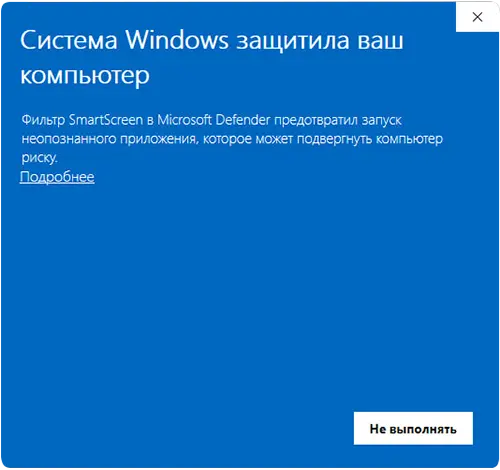 , откроется в новом окне
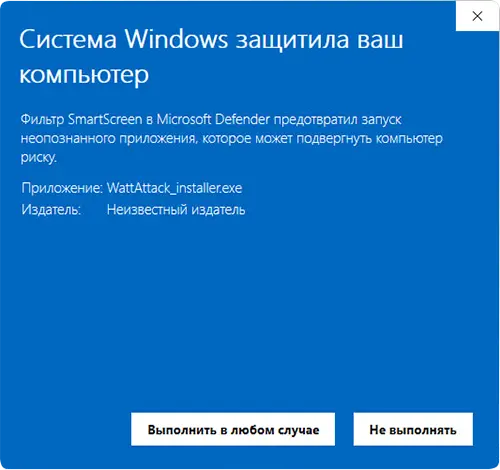 , откроется в новом окне
1.7WattAttack устанавливается только на диск C
Да, сейчас приложение ставится только на диск C. Так обновления устанавливаются без ошибок.
1.8Как установить приложение на Mac?
Приложение для Mac скачивается с нашего сайта. Оно подписано и проверено Apple, а дальше обновляется само. Нужна macOS 12.5 Monterey или новее.
Откройте страницу установки и скачайте dmg — там всегда последняя версия.
Откройте скачанный dmg и перетащите иконку WattAttack в папку «Программы».
Запустите WattAttack из «Программ». Если Mac спросит, точно ли открыть приложение из интернета, нажмите Открыть.
Когда приложение попросит доступ к Bluetooth, нажмите Разрешить — по Bluetooth оно подключается к станку и датчикам.
1.9Как установить приложение на iPhone, iPad или Apple TV?
Из-за санкций Apple приложение нельзя опубликовать в App Store, поэтому оно устанавливается через TestFlight — официальное приложение Apple для тестовых версий.
Установите TestFlight из App Store.
Откройте ссылку-приглашение для своего устройства: iPhone и iPad или Apple TV. Для Apple TV приглашение принимают на iPhone или iPad с той же учётной записью Apple.
Нажмите Установить в TestFlight. Обновления тоже приходят через TestFlight.
1.10Как установить приложение на Huawei без Google Play?
Установите приложение GBox — в нём есть сервисы Google. После этого установите WattAttack из Google Play.
1.11Как проехать первый заезд?
Проще всего начать со свободного заезда: выбираете карту и крутите в своём темпе. Когда освоитесь, переходите к тренировкам и мероприятиям.
Вход и устройства
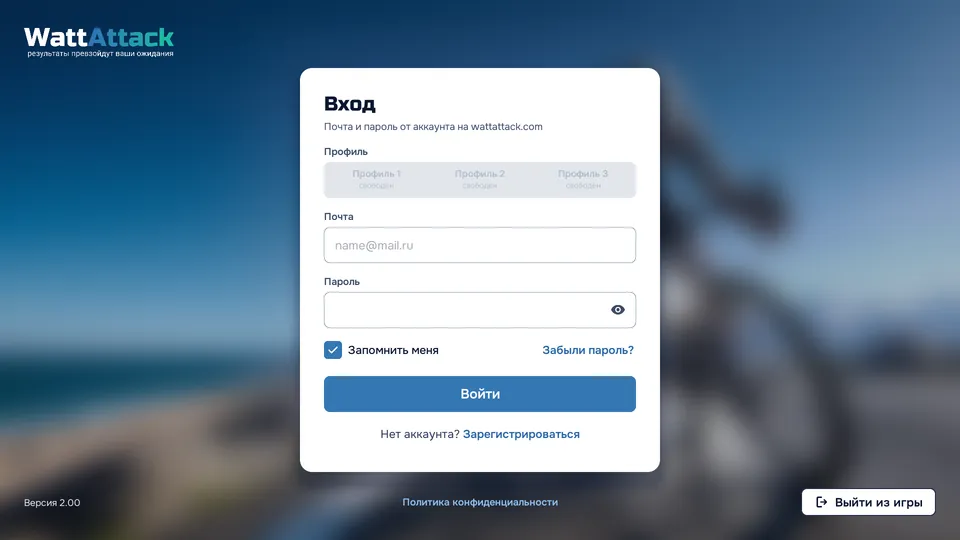
Включите станок и датчики и покрутите педали несколько секунд, чтобы они «проснулись». Запустите приложение и войдите с почтой и паролем от wattattack.com.
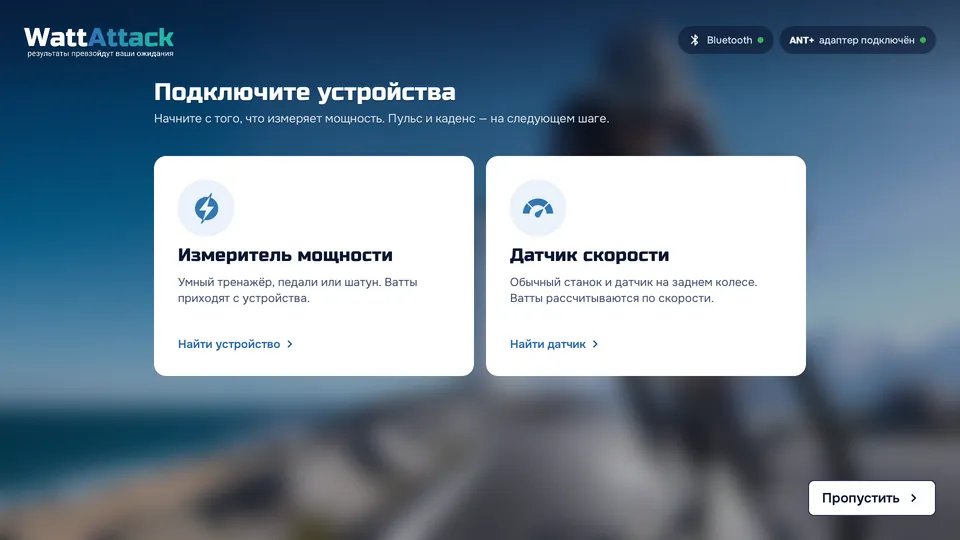
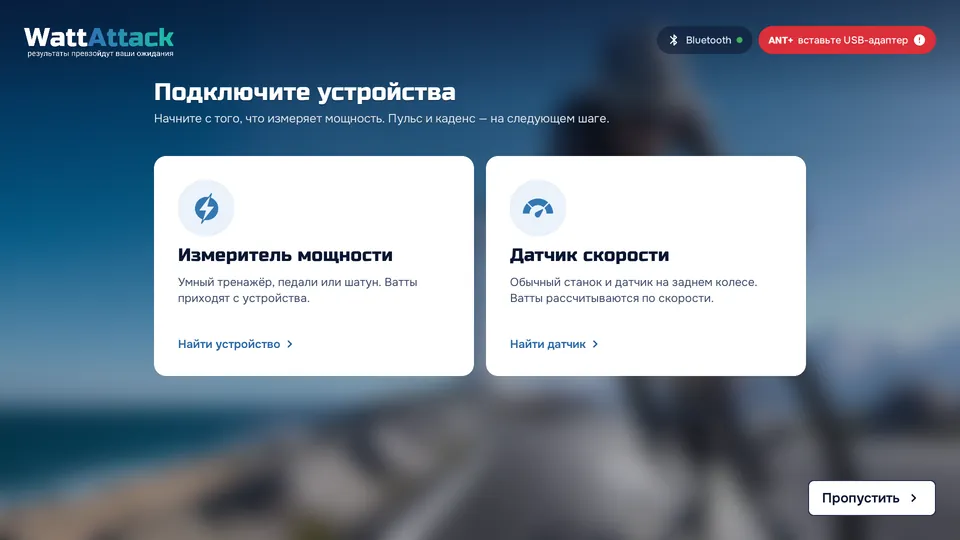
Сразу после входа откроется экран Устройства. Умный станок или измеритель мощности — карточка Измеритель мощности → Найти устройство. Обычный станок с датчиком на колесе — Датчик скорости → Найти датчик.
Нажмите Подключить напротив своего устройства, затем подключите пульсометр, если он есть, и нажмите Поехали.

Свободный заезд
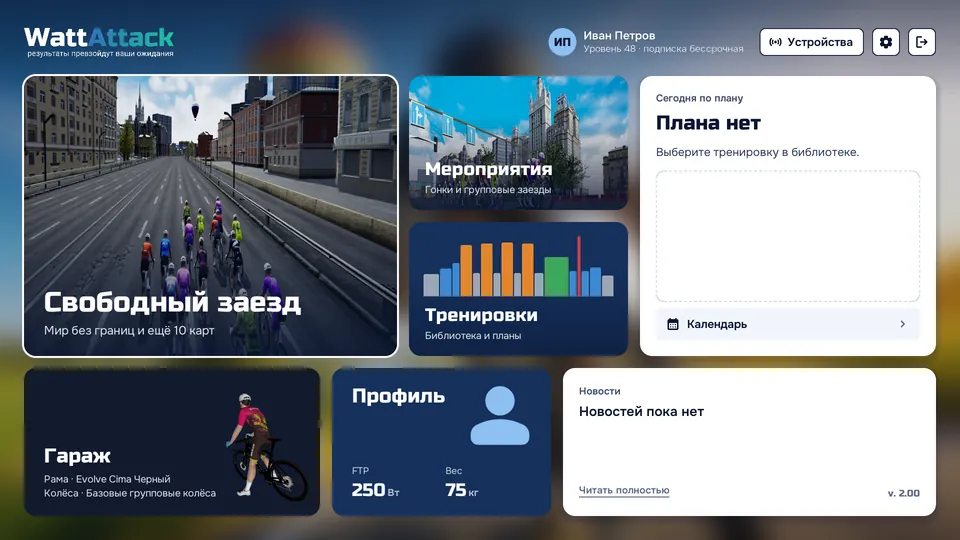
В главном меню выберите Свободный заезд.
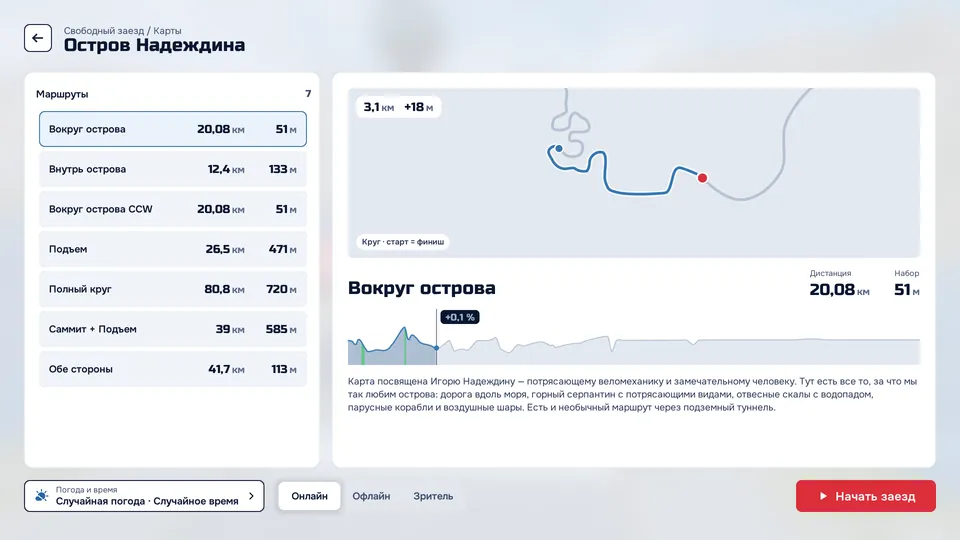
Выберите карту и маршрут. Режим Онлайн — вместе с другими гонщиками, Офлайн — в одиночку. Нажмите Начать заезд и крутите педали.

После заезда
Откройте Меню и нажмите Завершить. Заезд сохранится в кабинете в разделе «Заезды», а если подключены Strava, Intervals.icu или Garmin Connect — выгрузится и туда (см. «Аккаунт и интеграции»).
Вход в приложение
Вход по почте и паролю, ошибки при входе и что будет, если закончилась подписка.
2.1Как войти в приложение?
- Для входа нужны почта и пароль от учётной записи на wattattack.com. Если учётной записи ещё нет, нажмите Нет аккаунта? Зарегистрироваться или зарегистрируйтесь на сайте
- Вход через VK, CyclingRace и другие соцсети в приложении не поддерживается. Если вы регистрировались так, задайте пароль в кабинете (см. «Я входил через VK или CyclingRace»)
- Поставьте галочку Запомнить меня — при следующем запуске почта и пароль будут заполнены. Останется нажать Войти
- На одном устройстве можно сохранить до трёх учётных записей: Профиль 1, Профиль 2, Профиль 3. Удобно, если на одном станке катается вся семья
- Внизу экрана входа указана версия приложения. Пожалуйста, называйте её, когда пишете в поддержку

2.2Что происходит после нажатия «Войти»?
Приложение по очереди проверяет почту и пароль, загружает профиль, карты и мероприятия — за каждым шагом можно следить на экране. Когда всё готово, появится надпись Всё загружено — входим.

- Если сервер отвечает медленно, приложение само повторяет запрос в течение 30 секунд и показывает подсказку «Сервер отвечает дольше обычного…»
- Если часть данных (картинки карт, список мероприятий) не загрузилась, нажмите Повторить или Войти без них. Недостающее догрузится позже, но до этого список карт или мероприятий может быть неполным
Если в профиле не указан вес, после входа появится окно Ваш вес. Вес нужен, чтобы правильно считать ватты на килограмм, скорость на подъёмах и калории: введите его и нажмите Продолжить.

2.3При входе появляется ошибка. Что она означает?
- Неверный пароль — проверьте раскладку и Caps Lock. Забыли пароль — восстановите его
- Неверная почта или пароль — проверьте и почту, и пароль
- Аккаунт с этой почтой не найден — проверьте почту на опечатки. Возможно, вы регистрировались с другого адреса
- Почта указана неверно — адрес должен быть вида name@mail.ru: с «@», доменом и без пробелов
- Аккаунт не активирован — перейдите по ссылке из письма, которое пришло при регистрации (см. «Не приходит письмо»)
- Слишком много попыток входа — подождите несколько минут и попробуйте снова
- Аккаунт заблокирован — напишите нам на info@wattattack.com
- Ошибка на сервере (код …) — проблема на нашей стороне, с почтой и паролем она не связана. Попробуйте через минуту, а если ошибка повторяется, напишите нам и укажите код

2.4При входе появляется «Нет связи с сервером» или «Сервер не ответил»
Проверьте подключение к интернету и нажмите Войти ещё раз.
Если включён VPN или прокси, выключите его и перезапустите WattAttack. Без перезапуска связь с сервером не восстановится, сколько ни нажимай «Войти».
Сообщение Связь с сервером оборвалась обычно значит, что интернет нестабилен. Подключитесь к другой сети или подойдите ближе к роутеру.

Если интернет точно работает, а ошибка повторяется, попробуйте позже: возможно, на сервере идут работы. Новости о них — в нашем Телеграм-чат.
2.5Можно ли пользоваться приложением без интернета?
Для входа интернет нужен: приложение проверяет учётную запись и подписку на сервере. После входа можно кататься и без связи — заезд продолжится в офлайн-режиме (см. «Онлайн и офлайн режим»).
2.6Не помню пароль
На странице входа нажмите Забыли пароль? или сразу откройте восстановление пароля.
Укажите почту учётной записи и нажмите Отправить ссылку.
Перейдите по ссылке из письма и задайте новый пароль. Войдите с ним в приложение.
2.7Я входил через VK или CyclingRace. Какой у меня пароль?
Если вы регистрировались через VK ID, CyclingRace (или раньше — через Google и Mail.ru), пароля у учётной записи нет. Для входа в приложение его нужно задать.
Кабинет, Профиль, Учётная запись, Пароль
В строке «Пароль» будет написано Не задан. Нажмите Задать пароль, придумайте пароль и входите с ним и почтой учётной записи.
2.8Как выйти из учётной записи или войти под другой?
- Отдельной кнопки выхода из аккаунта в приложении нет: кнопка в правом верхнем углу главного меню закрывает приложение целиком
- Чтобы войти под другой учётной записью, перезапустите WattAttack и на экране входа выберите другой профиль (Профиль 1/2/3) или введите другие почту и пароль
- Если приложение само вернулось на экран входа, значит, сессия на сервере закончилась — например, вы сменили пароль на сайте. Просто войдите ещё раз
2.9Подписка закончилась. Смогу ли я войти?
Да. В главном меню будет надпись подписка истекла и уведомление «Подписка истекла. Продлить её можно на сайте wattattack.com».

- Без подписки персонаж на большинстве карт не поедет, а раздел «Тренировки» в меню заезда будет скрыт
- Продлите подписку в кабинете в разделе «Подписка» и перезапустите приложение
Станки и датчики
Подключение по Bluetooth и ANT+, плитки устройств и пропадание связи во время заезда.
Совместимые устройстваСтанки, спинбайки и измерители мощности3.1Как подключить станок и датчики?
Экран Устройства открывается сам сразу после входа. Позже его можно открыть кнопкой Устройства в главном меню или плиткой Устройства в меню заезда. Сопрягать устройства в настройках Bluetooth системы не нужно — WattAttack подключается к ним сам.
Выберите, что у вас есть: Измеритель мощности (умный станок, педали или шатун) или Датчик скорости (обычный станок и датчик на заднем колесе).
Покрутите педали — устройство появится в списке «Ищем устройства рядом». В строке видно протокол (значок Bluetooth или «ANT+»), название, тип и номер устройства. Нажмите Подключить — надпись сменится на «Подключаем…», а затем на «Подключено».
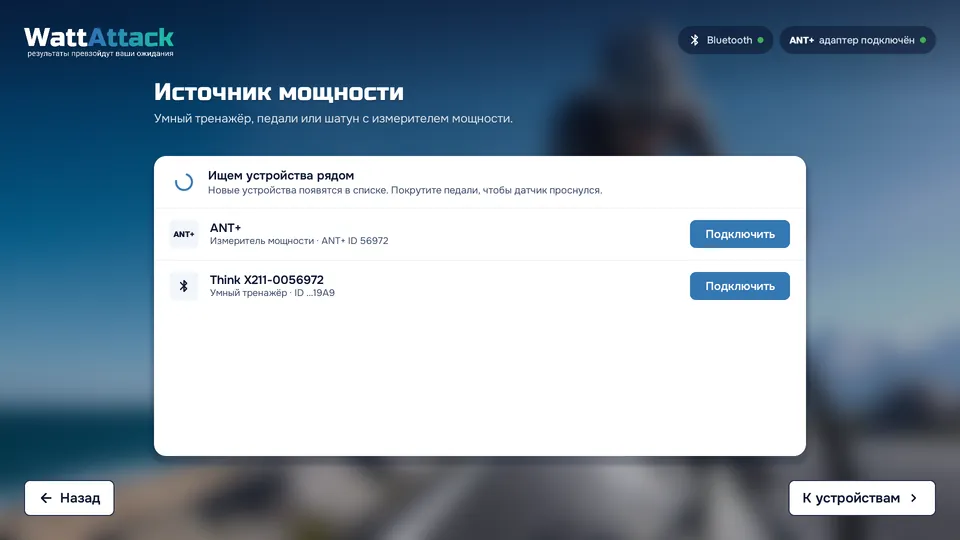
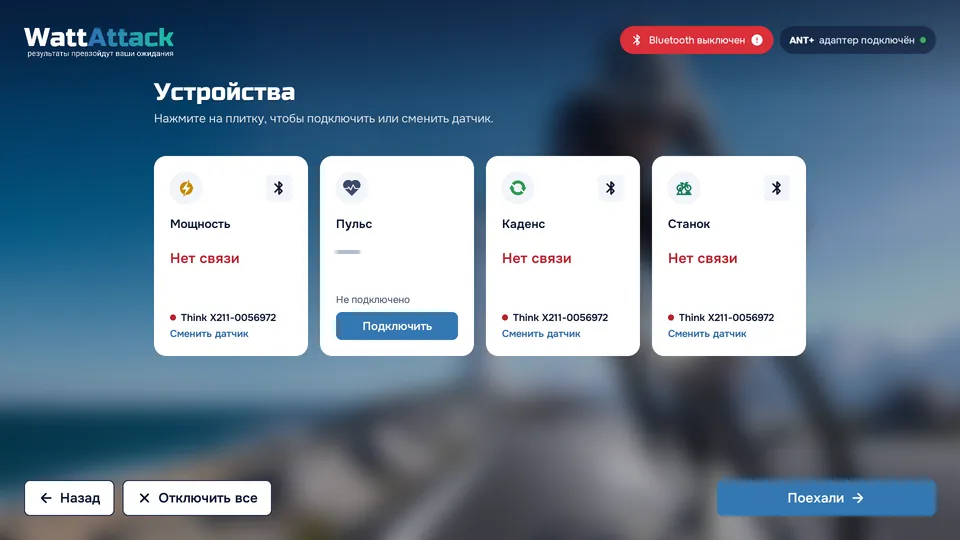
Нажмите К устройствам: откроется экран с плитками Мощность, Пульс, Каденс и Станок. Пустая плитка — подключить ещё одно устройство, Сменить датчик — заменить подключённое.
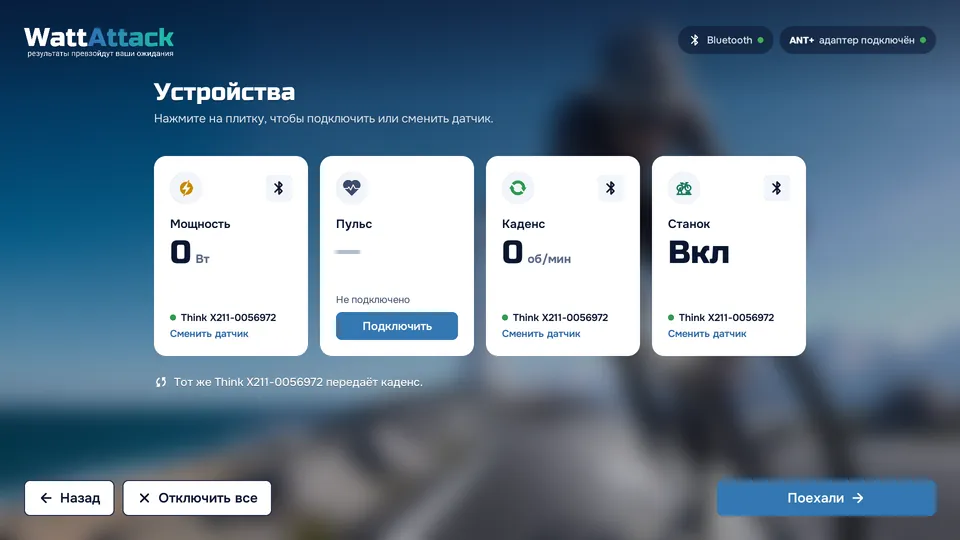
Когда всё подключено, нажмите Поехали (после входа) или Готово (если экран открыт из меню или заезда).


3.2Какое устройство в какую плитку подключать?
- Мощность — откуда берутся ватты: умный станок или измеритель мощности. Без источника мощности персонаж не поедет
- Станок — устройство, которое меняет сопротивление на подъёмах и держит мощность в ERG-режиме. Если плитка пустая, имитации подъёмов и ERG-режима не будет
- Каденс — датчик каденса на шатуне. Умные станки и измерители мощности обычно передают каденс сами
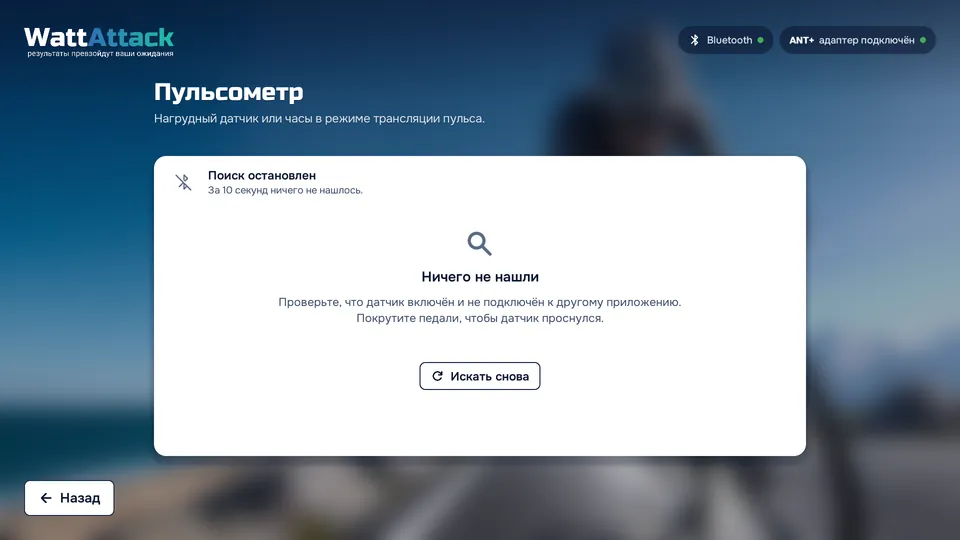
- Пульс — нагрудный пульсометр или часы в режиме трансляции пульса
Умный станок, подключённый в «Мощность», сам займёт свободные плитки «Каденс» и «Станок» — под плитками появится подсказка об этом.
Обычный станок с датчиком скорости
В режиме Датчик скорости ватты рассчитываются по скорости колеса. Чтобы расчёт был правильным, выберите на экране поиска Размер покрышки и модель в пункте Станок под колесо. Первая плитка тогда называется «Скорость», но показывает рассчитанные ватты.

3.3Какие станки и датчики поддерживаются?
Bluetooth
Работает на всех платформах: Windows, macOS, Android, iOS, iPadOS и Apple TV. Поддерживаются:
- умные станки по протоколам FTMS, Tacx FE-C и Wahoo
- измерители мощности
- датчики скорости и каденса
- пульсометры
- некоторые велотренажёры (спинбайки)
ANT+
Только Windows и macOS, только с USB-адаптером. Поддерживаются измерители мощности, управление станками по FE-C, пульсометры, датчики скорости и каденса. На смартфонах, планшетах и Apple TV работают только Bluetooth-устройства.
Популярные модели станков, велотренажёров, спинбайков и измерителей мощности — в списке совместимых устройств.
3.4Подключённые устройства запоминаются?
- Да, но на этом компьютере, смартфоне или планшете, а не в учётной записи. На другом устройстве их нужно подключить заново
- При следующем запуске включите датчики и покрутите педали до входа или пока открыт экран «Устройства» — запомненные устройства подключатся сами
- Кнопка Отключить все сразу отключает все устройства, и при следующем запуске они уже не подключатся сами. Отключить одно устройство нельзя, но его можно заменить через Сменить датчик
3.5Приложение не находит станок или датчик
Чаще всего устройство уже подключено к чему-то другому, выключено или стоит слишком далеко. Проверьте по порядку — обычно хватает первых шагов.
Проверьте устройство
Подождите и покрутите педали. Новое устройство появляется не сразу: приложению нужно подключиться к нему, чтобы понять, что это. Датчики скорости и каденса появляются, только когда начнут передавать данные.
Отключите устройство от часов, велокомпьютера, телефона с приложением производителя и других программ (Zwift, TrainerRoad и т. п.). По Bluetooth устройство обычно подключается только к чему-то одному.
Если за 10 секунд ничего не нашлось, появится «Ничего не нашли». Поиск при этом продолжается, а начать его заново можно кнопкой Искать снова.

Проверьте Bluetooth и ANT+
Посмотрите на верхнюю строку экрана «Устройства». Красная метка Bluetooth выключен — включите Bluetooth в системе.
Метка ANT+ вставьте USB-адаптер — приложение не видит стик. Вставьте его заново, лучше в другой порт.


Разрешения на смартфоне и планшете
- Android 12 и новее — нужно разрешение «Устройства поблизости»: «Настройки» → «Приложения» → WattAttack → «Разрешения». Поиск начнётся сам
- Android 11 и старше — Android требует доступ к местоположению и включённую геолокацию для поиска Bluetooth-датчиков. Нажмите Разрешить или Открыть настройки в подсказке. Само местоположение WattAttack не использует
- iOS, iPadOS, macOS — при сообщении «Нет доступа к Bluetooth» откройте «Настройки» → «Конфиденциальность и безопасность» → «Bluetooth» и включите доступ для WattAttack
Компьютер на Windows
- Нужен адаптер Bluetooth с поддержкой Bluetooth Low Energy, рекомендуем версию 5.1
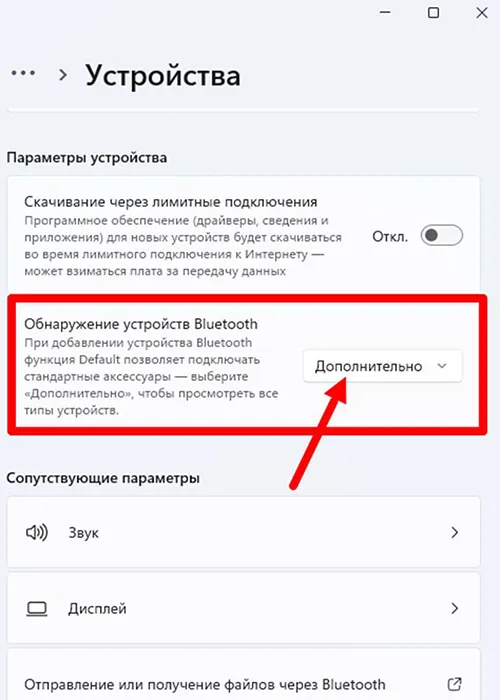
- В некоторых версиях Windows 11 в настройках Bluetooth в разделе «Обнаружение устройств» нужно выбрать «Дополнительно»
- На ноутбуках Huawei и Honor откройте настройки Bluetooth в Windows, дождитесь, пока устройство появится там, и только потом запустите WattAttack
- Подключите ноутбук к зарядке: в режиме экономии батареи некоторые ноутбуки ограничивают Bluetooth
 , откроется в новом окне
Если не помогло
- Поставьте устройство и приёмник (компьютер, смартфон, USB-адаптер) ближе друг к другу, в прямой видимости. Металл, стены и другая техника, даже вентилятор, мешают сигналу
- Обновите прошивку станка или датчика: на старых прошивках некоторые устройства не находятся
- Выключите и включите устройство: достаньте батарейку или выключите станок из розетки на 30 секунд
- Перезагрузите компьютер, смартфон или планшет
Если устройство так и не появилось, напишите в поддержку: укажите модель станка и устройство, на котором запускаете приложение.
3.6Устройство не подключается: «Не удалось подключить — попробуйте ещё раз»
- Устройство пропало из списка — подождите и попробуйте снова — устройство перестало выходить на связь. Покрутите педали, дождитесь, пока оно снова появится в списке, и нажмите «Подключить» ещё раз
- Не удалось подключить — попробуйте ещё раз — подключение не удалось за 12 секунд. Попробуйте ещё раз, а если не получается, проверьте, не подключено ли устройство к чему-то ещё, и выключите-включите его
3.7В плитке написано «Подключается…» или «Нет связи»
- Подключается… (жёлтым) — приложение устанавливает связь. Это может занять до 30 секунд: покрутите педали и подождите
- Нет связи (красным) — устройство выбрано, но не отвечает: выключено, села батарейка, оно слишком далеко или подключено к другому приложению или часам

Приложение продолжает искать выбранное устройство и подключится само, как только оно снова выйдет на связь. Если вы сменили станок или датчик, нажмите Сменить датчик и выберите новый.
3.8Как подключить станок по ANT+?
ANT+ стабильнее Bluetooth, когда рядом много беспроводных устройств, и позволяет датчику передавать данные сразу нескольким приёмникам — например, приложению и часам. Работает на Windows и macOS с USB-адаптером ANT+.
Вставьте адаптер в USB-порт. Лучше через USB-удлинитель, чтобы стик лежал рядом со станком, в пределах метра.
Откройте экран «Устройства»: вверху появится метка «ANT+ адаптер подключён». Устройства ANT+ отмечены в списке надписью «ANT+».
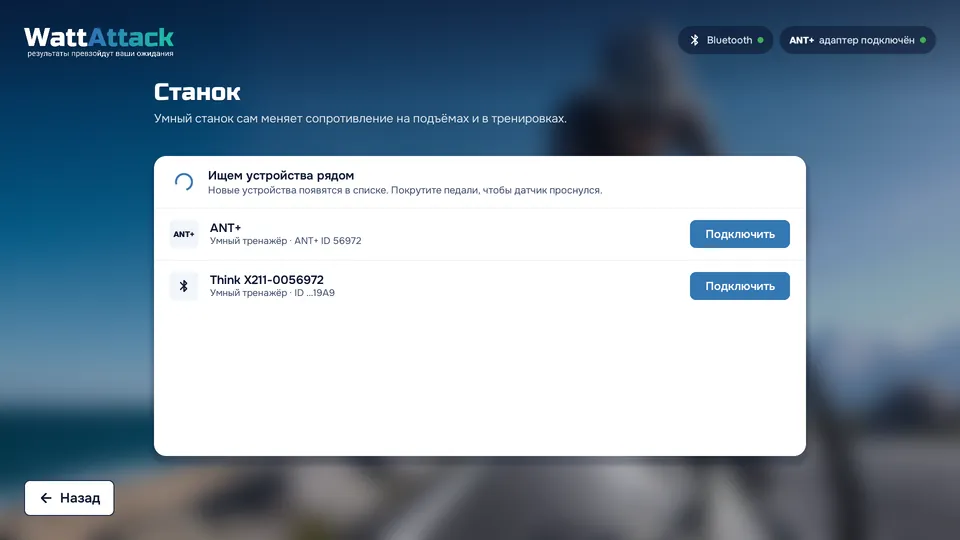
Нажмите Подключить напротив станка. Пульсометр и датчики каденса подключаются так же.

3.9Появляется сообщение «ANT+ стик занят другой программой»
Так бывает на Windows, если со стиком уже работает другая программа. Закройте Zwift, TrainerRoad, Garmin Express и другие программы для тренировок — WattAttack подключится к стику сам и покажет «ANT+ стик подключён».

- Стик не находится после переподключения — вставьте его в другой USB-порт
- На Mac с переходником USB-C → USB-A: если стик вынули и вставили, а WattAttack его не видит, выньте и вставьте переходник целиком
3.10Устройство подключено, но не передаёт данные или работает нестабильно
Покрутите педали и немного подождите: соединение может устанавливаться какое-то время.
Откройте экран «Устройства» и проверьте плитки: станок или измеритель мощности — в Мощность, управление станком — в Станок.
Проверьте, что устройство не подключено к другому компьютеру, часам или велокомпьютеру. Оно может быть в списке, даже если уже занято.
Проверьте заряд батареи устройства, подключите ноутбук к зарядке и уберите технику между устройством и приёмником.
Выключите и включите станок.
3.11Не работает имитация подъёмов или ERG-режим
Откройте экран «Устройства» и проверьте, что в плитке Станок подключён ваш умный станок и написано «Вкл». Без этого станок не получает команд от приложения.
Нажмите на плитку «Станок» и проверьте ползунок Сложность подъёмов. На 100 % подъёмы ощущаются как на реальной дороге, на меньших значениях — легче. Значение сохраняется между запусками.
В тренировке проверьте, что включён переключатель ERG на панели под списком интервалов.
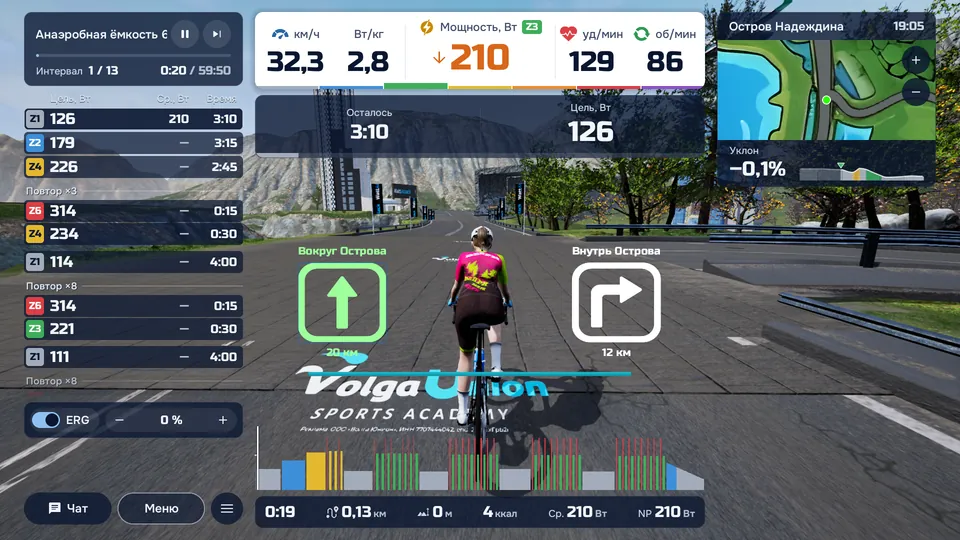

- Станок виден в списке под несколькими названиями (так бывает у Magene, Thinkrider и некоторых других)? Попробуйте по очереди подключить каждый вариант в плитку «Станок»
- Некоторые спинбайки (например, Yesoul) не поддерживают управление сопротивлением — на них имитация подъёмов и ERG-режим не работают
3.12Cycplus T2: мощность скачет или уклон ощущается неправильно
Cycplus T2 — станок с прямым приводом, Bluetooth и ANT+. Если мощность нестабильна или подъёмы ощущаются странно, проверьте:
- Подключение. По ANT+ (особенно через USB-адаптер) команды управления сопротивлением иногда доходят с перебоями. Пользователям помогает подключение только по Bluetooth
- Другие приложения. Если станок подключён к приложению Cycplus или другому устройству, закройте их: по Bluetooth T2 работает только с одним подключением
- Сложность подъёмов. На низком значении подъёмы не ощущаются. Для полной имитации поставьте 100 % в плитке «Станок»
- ERG-режим. В тренировке с включённым ERG станок держит мощность, а не уклон. Выключите ERG, чтобы вернуть имитацию рельефа
- Питание. Без подключения к розетке T2 не имитирует спуски полностью. Подключите его к сети
- Прошивка. Проверьте обновления в приложении Cycplus
- Лишние датчики. Отдельные датчики скорости, каденса или мощности могут конфликтовать со встроенными. На время проверки оставьте только T2
3.13Что происходит, если датчик отключился во время заезда?
WattAttack сам замечает потерю связи и переподключает датчик — в большинстве случаев ничего нажимать не нужно. В правом верхнем углу появится плашка Переподключение с названием устройства, а когда связь вернётся — сообщение вида «Пульсометр подключён».

Пока данных нет:
- мощность ещё 8 секунд держится на последнем значении, потом становится нулевой
- каденс обнуляется примерно через 3 секунды, если шатун не вращается
- пульс обнуляется через 8 секунд
Если соединение формально есть, но данные не приходят, приложение сначала пытается «разбудить» датчик и только потом переподключается: до 30 секунд для пульсометра, до 45 секунд для остальных, около 15 секунд для ANT+. Пока устройство выбрано, попытки не прекращаются.
3.14Мощность упала до нуля, и персонаж останавливается
- Без мощности персонаж едет накатом, как настоящий велосипедист без педалирования: на ровной дороге и в подъём замедляется, на спуске может продолжать катиться
- Есть плашка «Переподключение» — подождите, пока датчик переподключится, и продолжайте крутить
- Плашки нет — проверьте батарейку датчика, затем откройте Меню → Устройства и посмотрите, что написано в плитке «Мощность»
3.15Датчик не переподключается сам
Подождите до минуты: на слабых компьютерах переподключение занимает время.
Выключите и включите устройство, покрутите педали.
Откройте Меню → Устройства. Если в плитке «Нет связи», нажмите Сменить датчик и выберите устройство заново.
Проверьте, что Bluetooth не выключился, а устройство не подключилось к часам или другому приложению, пока связи не было. Стик ANT+ выньте и вставьте снова.
3.16Как отвал датчика отражается на тренировке и ERG-режиме?
- Заезд продолжает записываться. Пока датчик был отключён, в FIT-файл попадают нулевые значения мощности, каденса или пульса — в Strava, Intervals.icu и Garmin Connect это будет провал на графике
- После переподключения станок примерно через 2 секунды снова получает команды и держит заданную мощность или уклон
- Если в ERG-режиме отключился отдельный измеритель мощности, через 8 секунд приложение перестаёт подстраивать нагрузку под него: станок держит мощность по своим данным, пока измеритель не вернётся
3.17Датчики часто отваливаются. Как сделать связь стабильнее?
- Поставьте компьютер, смартфон или USB-адаптер как можно ближе к станку и датчикам, в прямой видимости
- Вынесите стик ANT+ и USB-адаптер Bluetooth ближе к станку через USB-удлинитель
- Уберите металлические предметы и технику между устройствами, отодвиньте вентилятор
- Подключите ноутбук к зарядке и отключите в Windows режим экономии энергии
- Не подключайте датчик по Bluetooth одновременно к часам или велокомпьютеру. Хотите записывать тренировку и на часы — используйте ANT+
- Замените батарейку в датчике или пульсометре и обновите прошивки станка и датчиков
Если ничего не помогает, пришлите нам логи приложения (см. «Как отправить информацию о проблеме»).
Приложение и платформы
Онлайн и офлайн режим, обновления, производительность и логи для поддержки.
4.1Чем отличается онлайн-режим от офлайн-режима?
Режим выбирается на экране выбора карты переключателем Онлайн / Офлайн / Зритель.

- Онлайн — на карте другие гонщики и боты, работают драфтинг и групповые функции, доступны гонки и мероприятия
- Офлайн — вы едете один, без других гонщиков, ботов и драфтинга. Удобно при плохом интернете или чтобы потренироваться без отвлечений
- В обоих режимах заезд записывается и после завершения попадает в историю, Strava, Intervals.icu и Garmin Connect
- Заезды по маршрутам «Мир без границ» всегда проходят офлайн
4.2Во время заезда пропал интернет. Что будет?
Первые секунды персонаж может почти остановиться — приложение ждёт данных от сервера. Примерно через 5 секунд без связи оно переключится в офлайн-режим: в центре экрана появится Нет связи с сервером, а над списком гонщиков — красная надпись офлайн режим.
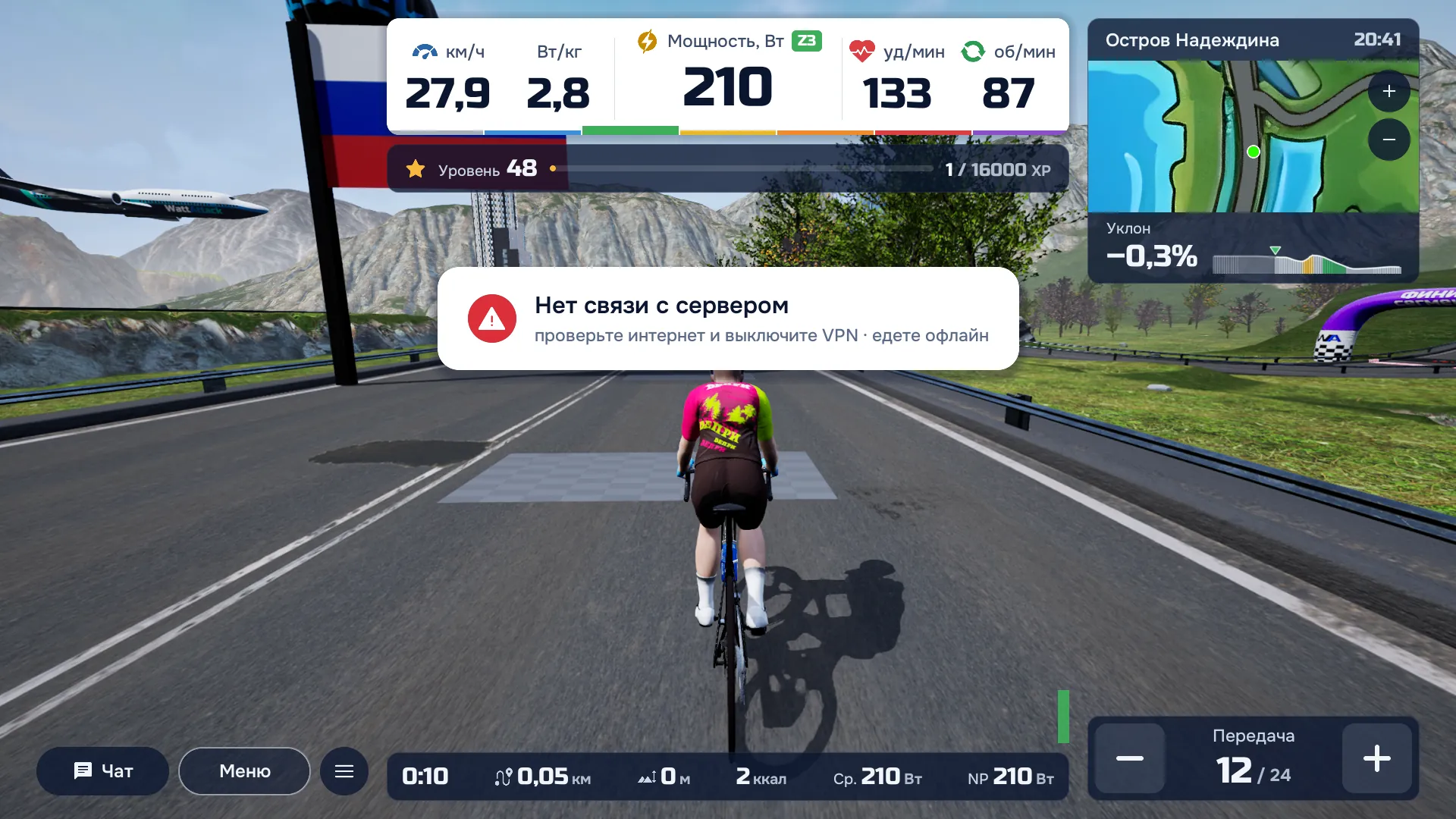
- Заезд продолжается: персонаж едет по вашей мощности, FIT-файл записывается как обычно
- Другие гонщики на время пропадут с экрана, драфтинг и притягивание к лидеру не работают, на развилках маршрут выбирается автоматически
- Кнопки, нажатые без связи (разворот, «Стоп-кран»), сработают на сервере, когда связь вернётся
4.3Интернет вернулся. Приложение само вернётся в онлайн?
Да, если связь восстановилась примерно в течение 4 минут. Вверху экрана появится Снова онлайн · связь с сервером восстановлена, и другие гонщики вернутся на экран.

- Положение персонажа выровняется с сервером. Если разница больше 30 метров, персонаж «перепрыгнет» на нужное место — это нормально
- Если связи не было дольше 4 минут, заезд останется офлайн до конца. Чтобы снова ехать с другими, завершите его и начните новый
- При переключении с Wi‑Fi на мобильный интернет и обратно связь восстанавливается сама
4.4При старте заезда появилось «Сервер недоступен. Включён офлайн-режим»
Если сервер карты не ответил за несколько секунд, карта открывается в офлайн-режиме. Заезд можно спокойно продолжать — он сохранится.
В онлайн этот заезд уже не перейдёт. Чтобы поехать с другими гонщиками, завершите заезд, проверьте интернет, выключите VPN и начните заново.
4.5Персонаж зависает, а потом резко ускоряется или «телепортируется»
Так бывает при обрывах и задержках интернета: сначала персонаж почти останавливается, а когда связь возвращается, приложение выравнивает его положение с сервером, и персонаж «перепрыгивает» вперёд.
- По возможности подключите компьютер к роутеру кабелем или поставьте его ближе к роутеру
- Выключите VPN и прокси и перезапустите WattAttack
4.6Как VPN влияет на работу приложения?
VPN и прокси часто вызывают ошибки входа, обрывы связи и переход в офлайн-режим, поэтому для WattAttack мы советуем их выключать.
VPN понадобится один раз — чтобы подключить Strava в кабинете (см. «Как подключить Strava»).
4.7Как обновляется приложение?
При каждом запуске WattAttack проверяет обновления.
- Windows — если есть новая версия, появится окно Доступно обновление. Нажмите Обновить и не закрывайте приложение, пока идёт загрузка (окно можно свернуть). Потом WattAttack закроется, установщик обновит его и запустит снова
- Mac — приложение обновляется само, скачиваются только изменения. Когда выходит новая версия, обновление предлагается прямо в приложении
- Android, iPhone, iPad и Apple TV — новые версии ставятся через Google Play или TestFlight. Когда выходит новая версия, в главном меню появляется уведомление Требуется обновление: обновите приложение в магазине и перезапустите его

4.8Можно ли пропустить обновление?
На Windows в окне обновления есть кнопка Пропустить. При самой первой установке, пока данные приложения не скачаны, пропустить обновление нельзя.
4.9Появилось «Обновите WattAttack: сервер не принял эту версию»
В онлайн-заезды сервер пускает только актуальную версию. Если версия устарела, карта откроется офлайн с этим сообщением, а при входе в мероприятие появится «Сервер мероприятия другой версии». Офлайн-заезды на старой версии работают.

- Windows — перезапустите WattAttack и в окне обновления нажмите Обновить
- Mac — перезапустите WattAttack и установите предложенное обновление
- Android — обновите приложение в Google Play, iPhone, iPad и Apple TV — в TestFlight, затем перезапустите его
4.10Обновление не скачивается или «Сервер обновлений не отвечает»
Проверьте интернет и свободное место на диске, выключите VPN и перезапустите WattAttack.
Если сервер обновлений долго не отвечает, появится кнопка Продолжить без обновления. С текущей версией можно кататься, а обновления проверятся при следующем запуске — но если версия устарела, онлайн-заезды будут недоступны.
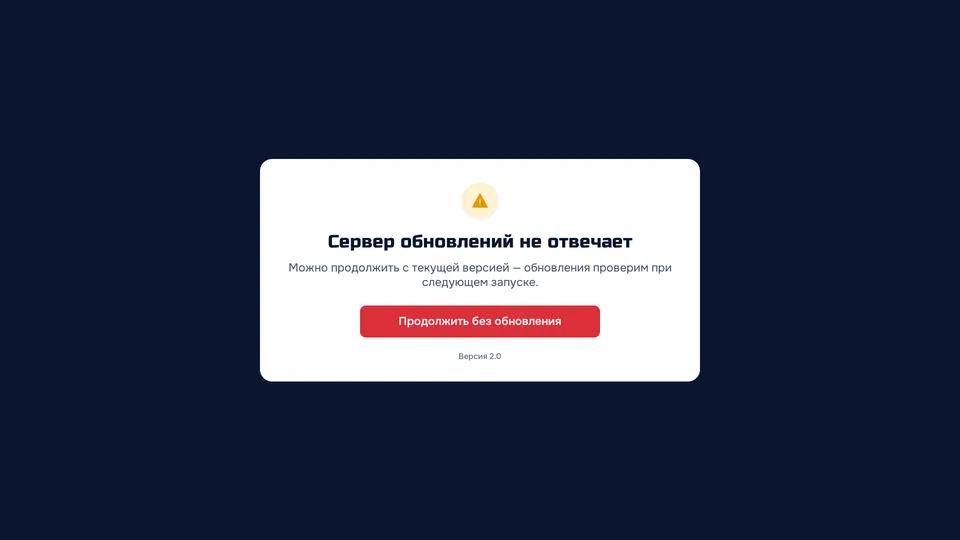
Если обновление на Windows не устанавливается, скачайте установщик со страницы «Скачать» и установите приложение заново.

4.11Приложение тормозит или персонаж дёргается
Настройки, Графика, Качество графики
Выберите качество графики ниже текущего: «Минимальное», «Низкое», «Среднее» или «Ультра» — и нажмите Применить. Включите Показывать кадры/сек, чтобы видеть частоту кадров в заезде.
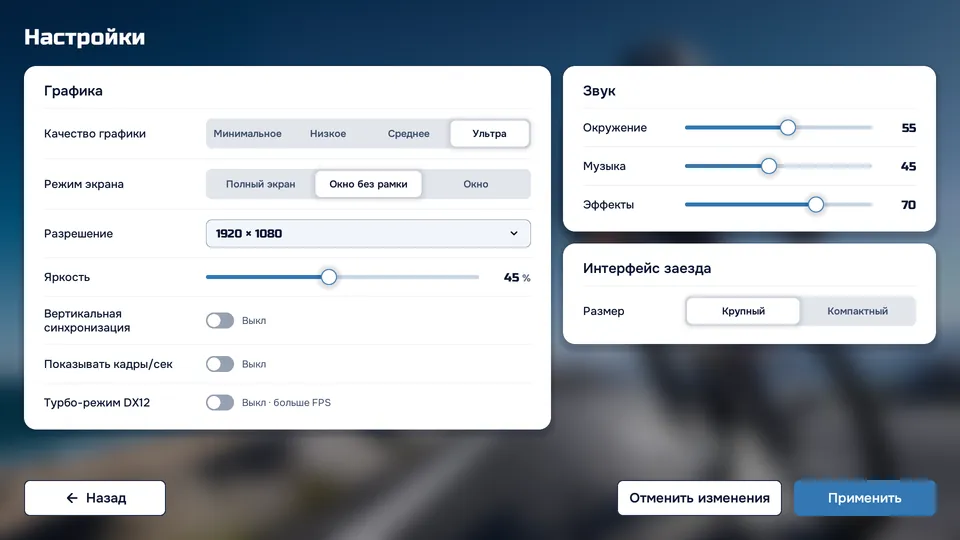
На Windows попробуйте Турбо-режим DX12. Он начинает работать после перезапуска, а если приложение дважды подряд закроется с ошибкой, само вернётся в обычный режим.
Обновите драйверы видеокарты и подключите ноутбук к зарядке.
4.12Как вывести заезд на телевизор?
- Установите WattAttack на Apple TV — станок и датчики подключатся к приставке напрямую по Bluetooth
- Подключите ноутбук к телевизору по HDMI
- Транслируйте экран iPhone или iPad через AirPlay
4.13Можно ли пользоваться WattAttack на нескольких устройствах?
Да. Подписка привязана к учётной записи, а не к устройству: установите приложение на компьютер, телефон или Apple TV и входите с той же почтой. Станок и датчики запоминаются на каждом устройстве отдельно — на новом их нужно подключить один раз.
4.14Как отправить в поддержку информацию о проблеме?
Напишите на info@wattattack.com или в Телеграм-чат. Укажите:
- платформу (Windows, macOS, Android, iOS, Apple TV) и модель компьютера, смартфона или планшета
- версию приложения — она внизу экрана входа
- модели станка, измерителя мощности и датчиков и как они подключены: Bluetooth или ANT+
- что произошло, примерное время и, если есть, скриншот
Логи приложения
Логи — файлы, куда приложение записывает подробности своей работы. Нам нужны WattAttack.log и RadioJournal.log (журнал датчиков), а если проблема была в прошлый запуск — WattAttack-backup-….log и RadioJournal-prev.log.
- Windows —
%LOCALAPPDATA%\WattAttack\Saved\Logs(вставьте путь в адресную строку Проводника) - macOS —
~/Library/Logs/WattAttack(в Finder: «Переход» → «Переход к папке…») - iPhone и iPad — приложение «Файлы» → «На iPhone» → WattAttack → Saved → Logs
- Android — подключите устройство к компьютеру по USB:
Android/data/com.wattattack/files/UnrealGame/WattAttack/WattAttack/Saved/Logs - Apple TV — логи недоступны
Тренировки и планы
Библиотека и планы, ERG-режим, FTP, конструктор, импорт из файлов и календарь.
Как устроены тренировкиFTP, зоны мощности, NP, TSS и другие расчёты5.1Как пройти тренировку в приложении?
В главном меню откройте Тренировки. На вкладке Библиотека — готовые тренировки по разделам, на вкладке Планы — тренировочные планы.
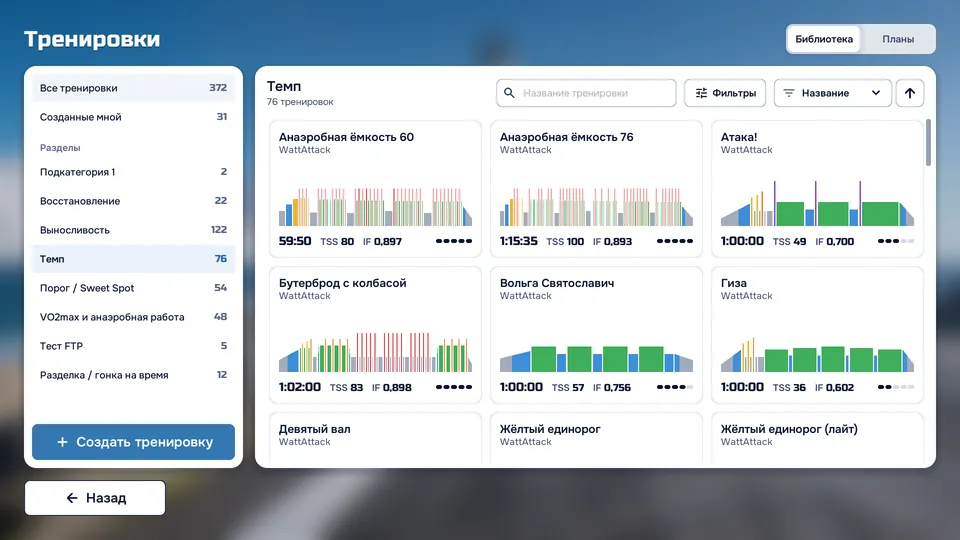
Выберите тренировку и запустите её. Если на сегодня в календаре что-то запланировано, это видно в главном меню в блоке Сегодня по плану.
Во время тренировки слева — список интервалов с целевой мощностью, вверху — сколько осталось и цель в ваттах. С умным станком включите ERG, и сопротивление будет меняться само.
5.2Что такое ERG-режим?
В ERG-режиме умный станок сам держит мощность, заданную тренировкой: меняется каденс — меняется сопротивление, а ватты остаются те же. Не нужно переключать передачи и следить за цифрами.
Переключатель ERG — на панели под списком интервалов. Рядом кнопки «−» и «+»: они делают всю тренировку легче или тяжелее на несколько процентов.
ERG не работает? См. «Не работает имитация подъёмов или ERG-режим». Чем ERG отличается от режима уклона — в статье «ERG-режим, уклон и виртуальные передачи».
5.3Можно ли поставить тренировку на паузу, пропустить интервал или изменить нагрузку?
- Пауза и пропуск интервала — кнопки рядом с названием тренировки над списком интервалов
- Нагрузка — кнопки «−» и «+» рядом с переключателем ERG
- Остановить персонажа в свободном заезде можно кнопкой Стоп-кран на панели заезда. Он будет стоять, пока вы снова не начнёте крутить педали. В гонках «Стоп-кран» недоступен
5.4Как определить свой FTP?
FTP — мощность, которую вы можете держать около часа. От неё считаются зоны и нагрузка во всех тренировках. Чтобы определить FTP, пройдите тест из раздела Тест FTP в библиотеке тренировок.
Тренировки, Библиотека, Тест FTP
- Если по итогам заезда FTP вырос, появится окно Новый рекорд FTP!. Нажмите Сохранить FTP, чтобы обновить профиль, или Оставить прежний
- FTP можно указать и вручную — в кабинете в разделе «Профиль», блок «Физические параметры», или в профиле в приложении
Какие есть тесты и как каждый считает FTP — в статье «FTP — точка отсчёта».
5.5Что значат TSS, IF, NP и другие показатели?
- TSS — нагрузка за тренировку: 100 — это час на уровне FTP
- IF — интенсивность относительно FTP: 0,65 — спокойно, 1,0 — на пределе
- NP — нормализованная мощность: учитывает, что рывки нагружают сильнее ровной езды
- Тренированность, усталость и форма в разделе «Прогресс» кабинета — как копится нагрузка за недели
Формулы и примеры — в библиотеке знаний «Как устроены тренировки»: NP, IF и TSS, тренированность, усталость и форма, eFTP.
5.6Как запланировать тренировку?
Откройте тренировку в библиотеке на сайте и нажмите Добавить в календарь, или откройте календарь и перетащите тренировку на нужный день.
В день тренировки она появится в главном меню приложения в блоке Сегодня по плану.
5.7Как начать тренировочный план?
Выберите план в разделе «Тренировочные планы» и откройте его.
Нажмите Начать план и выберите дату старта — ближайший понедельник или любую другую.
Тренировки плана появятся в календаре, а в приложении — в блоке Сегодня по плану и на вкладке Планы.
5.8Как создать свою тренировку?
Тренировка собирается из интервалов: разминка, работа, отдых, заминка. Мощность задаётся в процентах от FTP.
- На сайте — откройте конструктор тренировок, добавьте интервалы и нажмите Сохранить
- В приложении — в разделе Тренировки нажмите Создать тренировку
Свои тренировки — в разделе Созданные мной, их можно добавить в календарь или в свой план.
5.9Как загрузить тренировку из файла ZWO, FIT или MRC?
Откройте импорт тренировок или нажмите Импорт из файла в календаре.
Перетащите файл ZWO, FIT или MRC в окно «Импорт тренировки из файла» или выберите его на компьютере. FIT подойдёт только файл тренировки: из файла заезда план не получить.
Проверьте интервалы и нажмите Сохранить в библиотеку. Тренировка появится среди ваших тренировок на сайте и в приложении.
5.10Можно ли составить свой тренировочный план?
Да. Откройте конструктор планов или нажмите Создать план на вкладке «Планы» в календаре, расставьте тренировки по неделям и сохраните план. Его можно начать так же, как готовый.
Заезды и гонки
Мероприятия, свои маршруты из GPX, завершение заезда и сохранение тренировки.
6.1Как принять участие в гонке или групповом заезде?
Выберите мероприятие в разделе «Мероприятия» на сайте и нажмите Участвовать. Без входа сайт попросит войти в учётную запись.
Появится «Вы записаны». В назначенное время мероприятие будет в приложении: в главном меню откройте Мероприятия — записанные отмечены фильтром Я участвую.
Зайдите в мероприятие до старта, подключите станок и дождитесь обратного отсчёта.
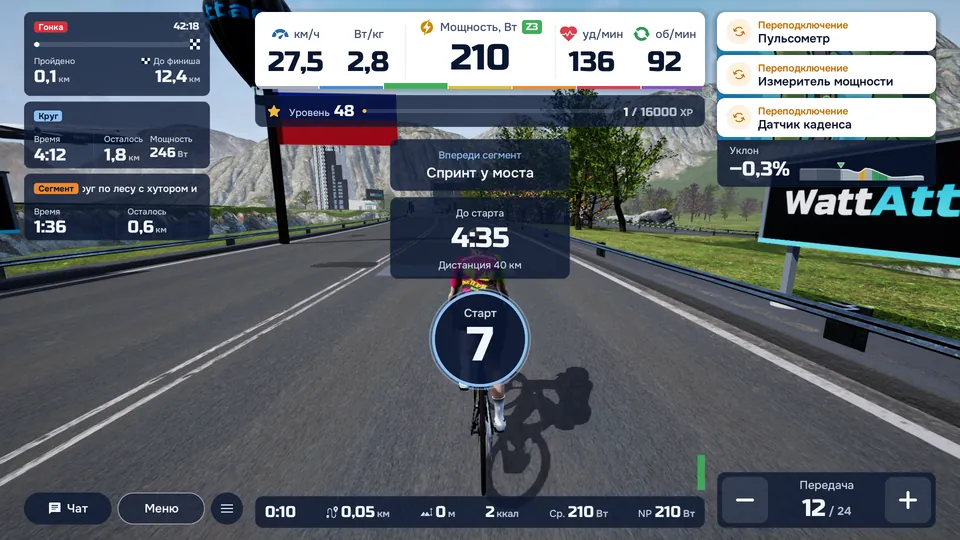

6.2Где посмотреть результаты мероприятий?
На вкладке «Прошедшие» в разделе «Мероприятия». Фильтр Только мои оставит мероприятия, в которых вы участвовали, а на странице мероприятия — таблица результатов.
6.3Могу ли я создать своё мероприятие?
Да, любой пользователь с подтверждённой почтой. В разделе «Мероприятия» нажмите Создать мероприятие.
Выберите карту и маршрут. У маршрута указаны длина, набор высоты и максимальный уклон.
Выберите тип: Групповой заезд (спокойный темп, группа держится вместе), Групповая гонка (общий старт, побеждает первый на финише), Гонка ТТ (каждый сам за себя, по чистому времени) или Групповая тренировка (едем вместе по структуре тренировки, мощность — от FTP).
Укажите название, описание, дату и время старта по Москве и условие финиша: время, дистанция или круги.
Настройте правила заезда и нажмите Создать мероприятие. Оно появится на сайте и в приложении, а вы уже будете записаны участником.
Правила заезда
- Драфтинг — участники экономят силы, когда едут за другими. В гонке ТТ всегда выключен
- Притягивание к лидеру — группа притягивается к создателю мероприятия или к боту-лидеру. Недоступно в гонке ТТ
- Изоляция — во время заезда на карте видны только его участники
- Позднее присоединение — опоздавшие могут присоединиться в течение заданного времени после старта
- Финишная таблица — таблица результатов в конце заезда
- Боты — едут вместе с участниками, чтобы заезд не был пустым
6.4Можно ли провести брендированное мероприятие?
Да, мы регулярно проводим мероприятия с брендированным окружением и особыми правилами. Напишите на info@wattattack.com, чтобы обсудить сотрудничество.
6.5Как проехать свой маршрут из GPX?
Из GPX-трека WattAttack построит дорогу «Мир без границ» с настоящим профилем высот и поворотами. Так можно заранее проехать трассу будущей гонки или любимую петлю.
Кабинет, Маршруты, Загрузить GPX
Скачайте трек в Strava, Garmin Connect или Komoot в формате GPX.
Откройте раздел «Маршруты» в кабинете и перетащите файл или выберите его на компьютере. Дистанцию и набор высоты мы посчитаем сами.
В приложении маршрут появится в свободном заезде, в разделе Мои маршруты.
6.6Интернет пропал во время гонки или группового заезда
- Заезд продолжится в офлайн-режиме, как обычный
- Пока вас нет на связи, другие участники видят, что вы едете со своей средней мощностью за последнюю минуту
- В мероприятие можно зайти повторно. Каждый вход сохранится отдельной тренировкой, привязанной к мероприятию
Если войти в мероприятие не получается, приложение вернётся в главное меню с сообщением «Сервер мероприятия недоступен» — попробуйте войти позже.
6.7Как завершить заезд и сохранить тренировку?
Откройте Меню и нажмите Завершить.
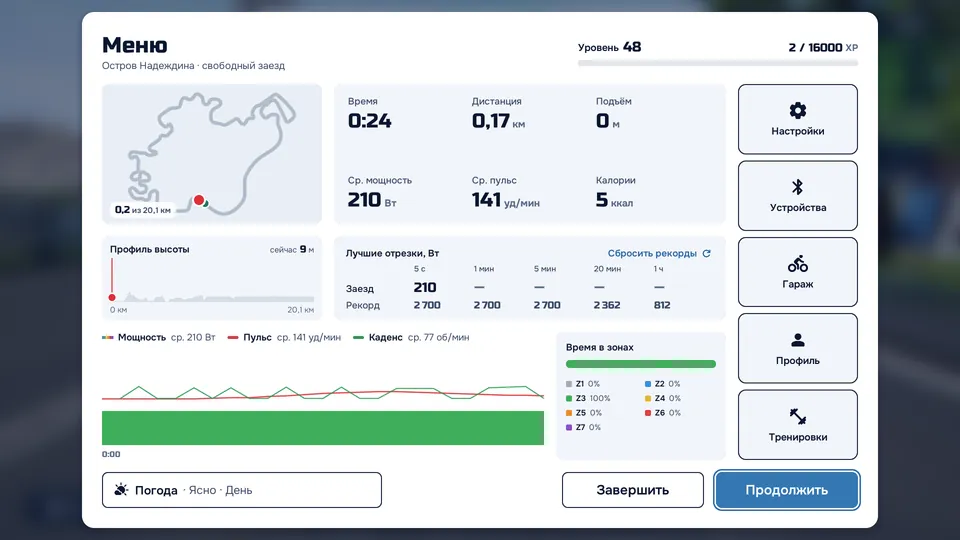
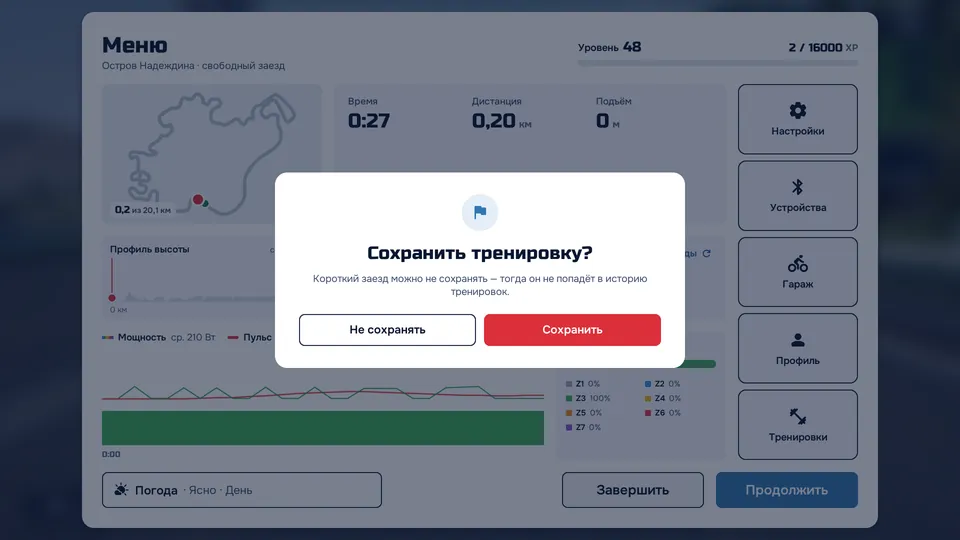
Заезды длиннее 5 минут сохраняются сами. Для более коротких приложение спросит Сохранить тренировку? — несохранённый заезд не попадёт в историю.
Не закрывайте приложение, пока на экране «Сохраняем заезд и возвращаемся в меню…».

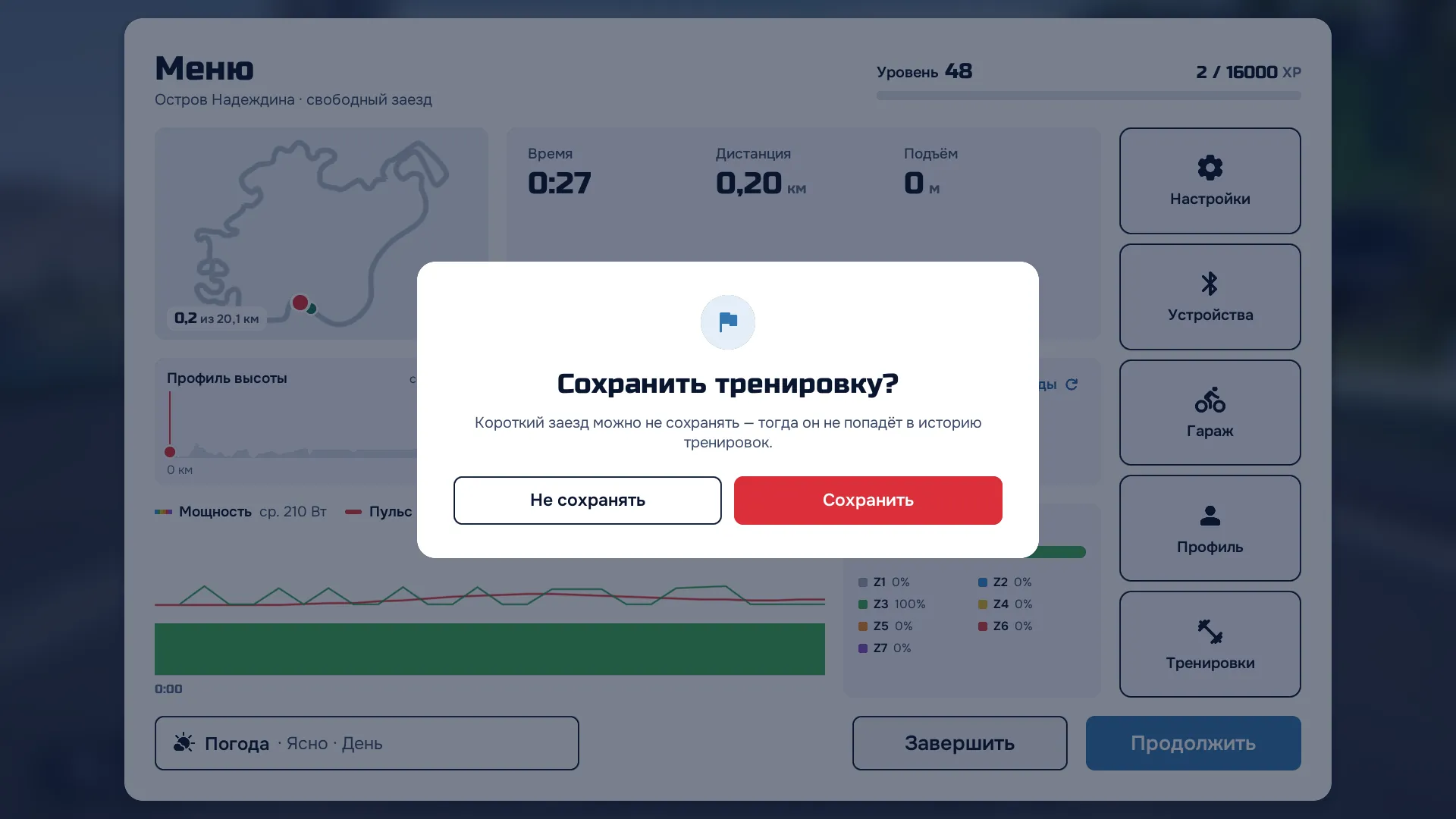
Сохранённый заезд появится в кабинете в разделе «Заезды» и выгрузится в подключённые Strava, Intervals.icu и Garmin Connect.
6.8Можно ли поставить заезд на паузу?
- В свободном заезде паузы нет: меню заезда игру не останавливает. Пока персонаж стоит, время заезда и средние значения не считаются
- В тренировке есть кнопка паузы над списком интервалов — она ставит на паузу план тренировки
- Кнопка Стоп-кран останавливает персонажа за 1–2 секунды. В гонках она недоступна
6.9Приложение закрылось во время заезда. Тренировка пропала?
Нет. Во время заезда приложение каждые 10 секунд сохраняет копию тренировки. При следующем запуске, когда откроется главное меню, появится окно Тренировка прервалась.

Нажмите Отправить на сервер — тренировка попадёт в историю и статистику. Удалить — удалит её.
6.10Сохранится ли заезд, если пропал интернет?
Да. Заезд записывается на вашем устройстве независимо от интернета, а после завершения приложение отправит его на сервер.
Если отправить не удалось, при следующем открытии главного меню появится окно Тренировка прервалась. Нажмите Отправить на сервер — тренировка попадёт в историю, а оттуда в Strava и другие сервисы. Не получилось и в этот раз — тренировка останется на устройстве, и окно появится снова.
6.11Где найти FIT-файл заезда?
Кабинет, Заезды, Заезд, Скачать FIT
Откройте заезд в разделе «Заезды» кабинета и в блоке «Поделиться и скачать» нажмите Скачать FIT. Там же можно отправить заезд в подключённые сервисы ещё раз — Отправить снова.
Подписка и оплата
Тарифы, промокоды, подарки, автопродление, смена карты и отмена.
7.1Какие есть тарифы?
Все тарифы открывают одно и то же — разница только в сроке и способе оплаты. Актуальные цены — в кабинете в разделе «Подписка».
- Месяц — продлевается автоматически каждый месяц
- Год — продлевается автоматически раз в год, выгоднее помесячной оплаты
- Абонемент на сезон — оплата один раз на 7 месяцев, без автопродления
- Пожизненная — одна оплата навсегда
7.2Как оформить подписку?
Кабинет, Подписка, Тарифы
Откройте раздел «Подписка» в кабинете.
Если есть промокод, введите его в блоке Промокод — цена в тарифе обновится.
Нажмите кнопку тарифа и оплатите картой.
7.3Я оплатил 1 рубль во время пробного периода, но ничего не изменилось
Так и должно быть. 1 ₽ во время пробного периода — привязка карты. Оплата по тарифу пройдёт в день окончания пробного периода, а дальше — по графику тарифа.
7.4Можно ли без автоматических списаний?
- Абонемент на сезон и Пожизненная оплачиваются один раз и не продлеваются
- Можно оплатить месяц или год и сразу отменить подписку: она будет действовать до конца срока, но списаний больше не будет
7.5Как отменить подписку?
Кабинет, Подписка, Отменить подписку
В окне «Отмена подписки» можно указать причину и подтвердить отмену. Доступ сохранится до конца оплаченного периода, а автоматические списания прекратятся.
7.6Очередная оплата не прошла
Списание происходит в 9:00 и 16:00 по Москве в день окончания подписки. Если оплата не прошла, в кабинете статус сменится на Оплата просрочена, а попытки повторятся ещё 2 дня.
- Пополните карту, если на ней не хватило денег
- Снимите запрет на автоматические списания, если он стоит в банке
- Или привяжите другую карту (см. «Как сменить карту»)
7.7Как сменить платёжную карту?
Кабинет, Подписка, Сменить карту
Для привязки новой карты мы спишем 1 ₽.
7.8Деньги списались, а подписка не активна
Перезапустите приложение — статус подписки обновляется при входе.
Проверьте, что входите с той же почтой, с которой оплачивали.
Если подписка так и не появилась, напишите на info@wattattack.com и приложите чек из письма об оплате.
7.9Как применить промокод?
Кабинет, Подписка, Промокод
Введите код и нажмите Применить — цена в карточке тарифа обновится. Промокод на бесплатный период активируется кнопкой Активировать бесплатно.
7.10Не получается применить промокод
У промокодов есть срок действия и лимит активаций, а уникальный промокод нельзя применить повторно. Возможно, ваш код уже не действует. Если это не так, напишите на info@wattattack.com — подскажем или пришлём новый.
7.11Можно ли подарить подписку?
Кабинет, Подписка, Подарить подписку
Выберите количество месяцев — от 1 до 6 — и нажмите Подарить.
После оплаты промокод на 100 % придёт на почту и появится в списке Ваши промокоды — его можно скопировать и отправить другу.
7.12Какие есть льготы?
- Детским секциям, велосипедным и триатлонным школам и клубам мы даём бесплатные подписки — одну учётную запись на одно рабочее место (станок). Напишите на info@wattattack.com
- Для велостудий и клубов есть льготные условия. Напишите на info@wattattack.com, чтобы обсудить сотрудничество
7.13Можно ли завести несколько профилей на одну учётную запись?
Нет, одна учётная запись — один спортсмен. Хотите купить учётную запись для члена семьи — напишите на info@wattattack.com, сделаем скидку.
Аккаунт и интеграции
Профиль, Strava, Intervals.icu, Garmin Connect, клубы и тренеры.
8.1Как подключить Strava?
Кабинет, Интеграции, Strava
Включите VPN: Strava блокирует пользователей из России.
В разделе «Интеграции» нажмите Connect with Strava и разрешите WattAttack доступ на странице Strava.
Готово: заезды будут выгружаться в Strava сами после завершения. VPN больше не нужен — выключите его и перезапустите WattAttack.
8.2Как подключить Intervals.icu?
Кабинет, Интеграции, Intervals.icu
Нажмите Подключить Intervals.icu и разрешите доступ.
Отметьте, что синхронизировать: Экспортировать активности в Intervals.icu — заезды будут попадать туда сами, Импортировать тренировки из Intervals.icu — запланированные там тренировки появятся в WattAttack.
8.3Как выгружать заезды в Garmin Connect?
Garmin закрыл доступ к своим сервисам для разработчиков из России, поэтому заезды в Garmin Connect передаёт приложение-компаньон WattAttack Companion на смартфоне или планшете.
Откройте раздел «Интеграции» в кабинете.
Установите приложение-компаньон: для iOS — через TestFlight («Скачать TestFlight», затем «Установить приложение»), для Android — из Google Play.
Войдите в приложении-компаньоне в WattAttack и Garmin Connect. Дальше заезды будут попадать в Garmin Connect автоматически.
8.4Приложение-компаньон выдаёт ошибку при входе в Garmin Connect
Если в ошибке есть текст вида «Bad state: Unexpected title…», скорее всего, введён неверный пароль от Garmin Connect. Проверьте его.
8.5Заезд не загружается в Garmin Connect
Чтобы разобраться, пришлите нам логи приложения-компаньона:
На первом экране WattAttack Companion трижды нажмите на заголовок «WattAttack Companion» — откроется страница «Логи приложения».
Найдите запись с красной точкой слева — это ошибка. Можно ещё раз попробовать загрузить заезд, чтобы ошибка оказалась среди последних.
Нажмите на запись, чтобы увидеть полный текст, и пришлите его или скриншот на info@wattattack.com.
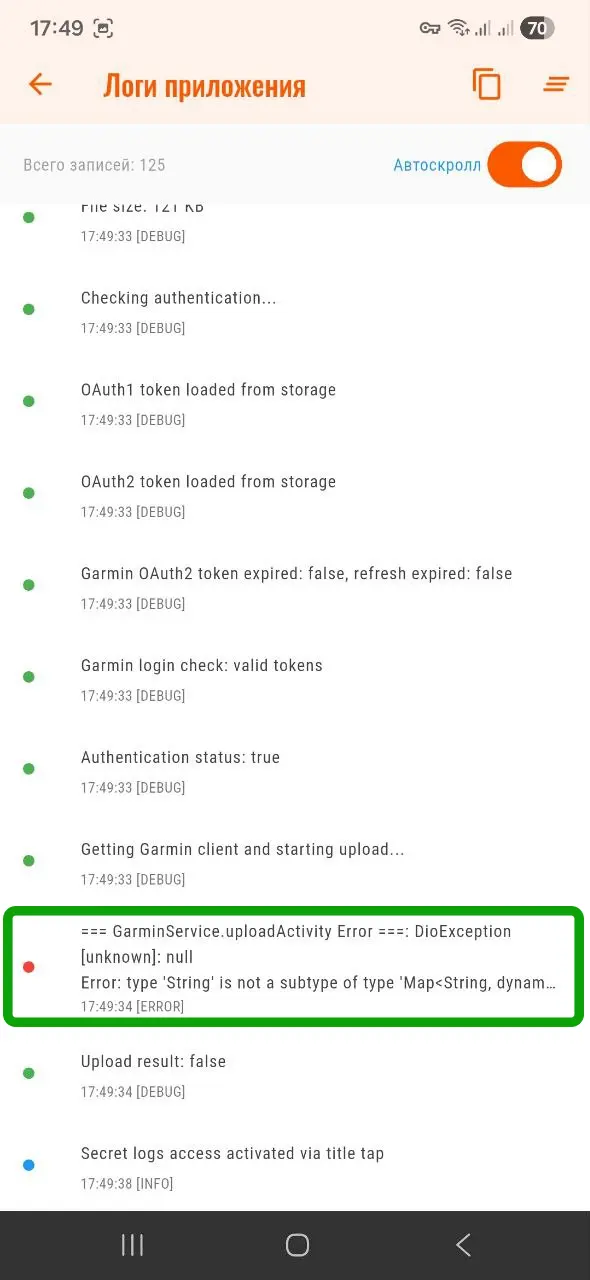 , откроется в новом окне
8.6Как изменить вес, рост, FTP или максимальный пульс?
Кабинет, Профиль, Физические параметры
Те же параметры можно поменять в приложении в разделе Профиль главного меню. Вес влияет на ватты на килограмм и скорость на подъёмах, FTP — на зоны мощности в тренировках.

8.7Как сменить почту или пароль?
Кабинет, Профиль, Учётная запись
Новая почта начнёт работать после подтверждения по ссылке из письма. Не помните текущий пароль — воспользуйтесь восстановлением пароля.
8.8Как удалить учётную запись?
Напишите на info@wattattack.com с почты, на которую зарегистрирована учётная запись. Перед этим отмените подписку в кабинете, чтобы не было новых списаний.
8.9Как вступить в клуб или создать свой?
- Найдите клуб в разделе «Клубы» и откройте его страницу. В открытый клуб — кнопка Вступить, в закрытый — Подать заявку: её рассмотрит владелец клуба
- Свой клуб — кнопка Создать клуб там же или в кабинете. Логотип и обложку можно загрузить после создания
- Форму клуба для райдеров в игре по запросу может добавить администрация — напишите на info@wattattack.com
8.10Как найти тренера?
Откройте раздел «Тренеры», выберите тренера и нажмите Начать тренироваться. Опишите цели в сообщении и отправьте запрос — ответ придёт на почту и в личный кабинет.
Не нашли ответ?
Опишите проблему, укажите модель станка и устройство, на котором запускаете приложение. Ответим в течение рабочего дня.